Scaniverse のはじめ方
Scaniverse は、業界を代表するモバイル3Dスキャンアプリから、大規模な空間データを取り込むサービスへと進化しました。クリエイターから現場作業まで、現実世界の環境を高精度に取得し、スケールして活用できるようにします。
当クイックガイドでは、Site の作成方法、スキャンの取得、グループで活用できるアセットを生成する手順をご紹介します。
手順
Step 1: Scaniverseアカウントの作成
-
お名前とメールアドレスでサインアップします。
-
認証メールが送付されますので、該当メールにあるリンクをクリックしてアカウントを有効にしてください。
-
パスワードを設定し、ご案内のとおりに進め、「Organization (組織)」を作成してください。
-
アカウントへサインインしてください。
-
チームメンバーを招待するには、プロフィールをクリックし、Account Settings → Organization を選択してください。その後、共同作業のための招待を送信します。招待されたメンバーには、招待を承認して組織に参加するためのリンクが記載されたメールが届きます。
Step 2: Scaniverse アプリをモバイルデバイスにインストール
Scaniverse は、現実世界の周囲の環境をキャプチャし、データを管理できるアプリです。
1. Install Scaniverse by scanning the provided QR code or visiting the App store page and the Google Play store page.

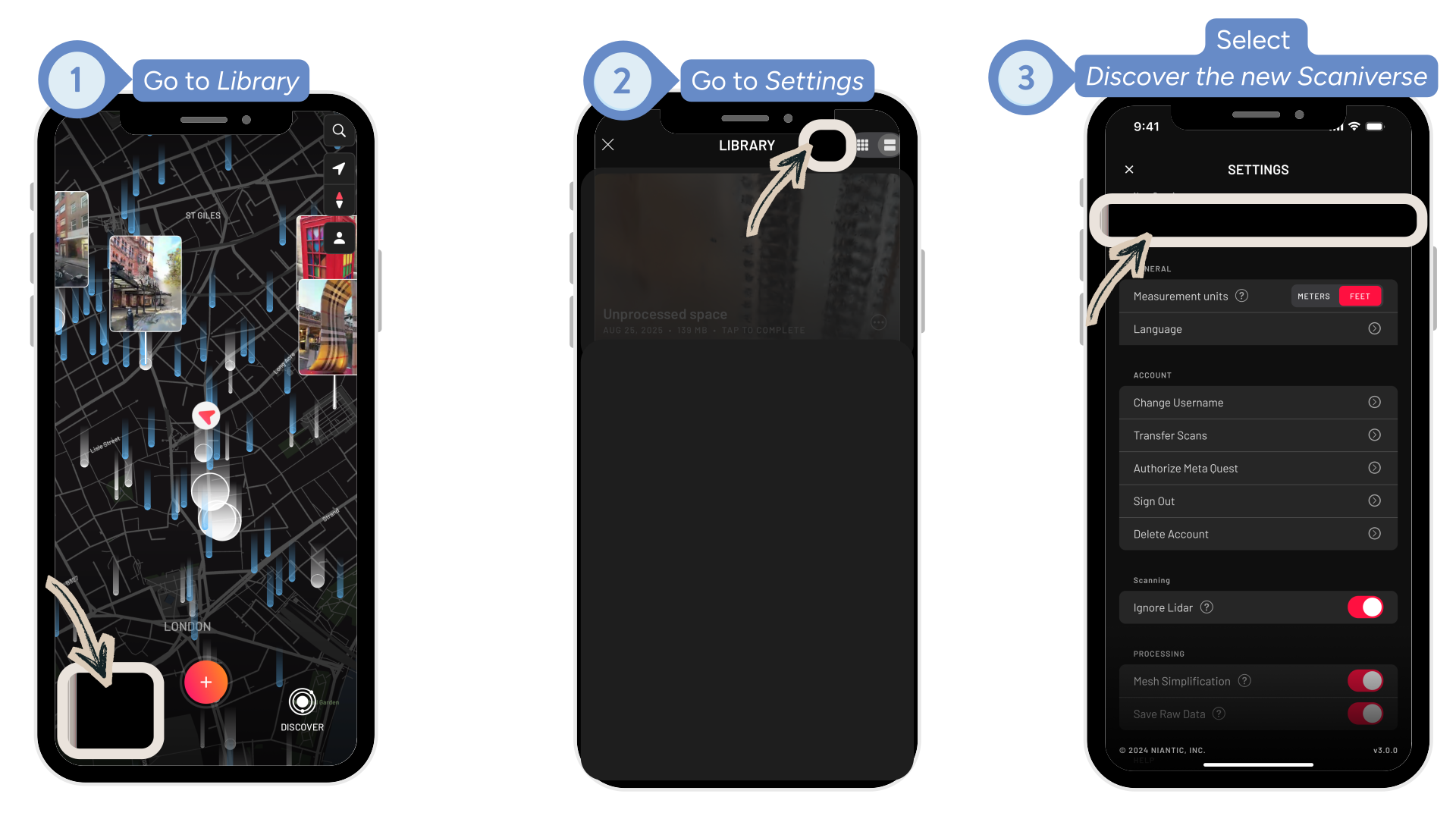
2. アプリを開き、Choose your experienceのスクリーンから、New を選び、Scaniverseの新しい機能にアクセスします。Continue をタップし、ログインしてください。

すでにScaniverse Classic をご利用の場合は、Library → Settings and select Discover the New Scaniverse.
Step 3: ひとつめのサイトを作成する
site は、キャプチャ対象となる現実世界のロケーションを表します。スキャン、生成された成果物、バージョンを一元管理でき、グループでの共同作業を効率化します。この手順はモバイルおよびWebの両方で実行できます。
-
右上の+Add Site のボタンをタップします
-
サイト名を入力します
-
サイトを保存します
ステップ 4:モバイルでスキャンをキャプチャ
-
モバイルアプリで Scans を開き、+Capture を選択します
-
カメラが開きます。Recordをタップしてキャプチャを開始します
-
スキャンしながら空間内を移動し、完了したらキャプチャを停止してください。
-
スキャンを確認し、内容をプレビューしたうえで、わかりやすい名前を付けて保存してください。
-
スキャンを保存した後は、カバレッジを広げたり、サイト内の他のエリアを取得するために、追加のスキャンを行いましょう。
より高品質なキャプチャを行うには、 チュートリアルビデオをご覧ください。
ステップ 5:アップロードと処理
サイトのスキャンをすべて取得し終えたら:
-
Scans に移動し、Upload all を選択するか、個別のスキャンを開いてそれぞれアップロードしてください。
-
アップロード開始後、スキャンはアップロードされると同時に品質チェックが行われます。完了するまでアプリを閉じないでください。
ステップ 6:アセットを生成
Web、もしくはスマートフォンのアプリで、ひとつか、複数のPassed のアセットを選択し、VPSマップ、メッシュ、ガウシアンスプラットのデータを生成します。
-
Generate Assetsを選択します。
-
アセットのバージョンに名前をつけます
-
アセットに含めたいスキャンを選択します。"Passed" のステータスをもつデータのみ選択可能です。
-
クレジットの消費量をご確認ください。クレジットについての詳細は、 プランと価格をご覧ください。
-
Confirmをクリック・タップし、アセット生成が完了するまでお待ちください。生成には数時間かかることもあります。
生成が完了したアセットは、Assetsでご確認頂けます。
Step 7: Localization (位置推定)を検証
-
実際の現地で、処理済みのVPSマップを使ってモバイルでLolization をテストします。
-
VPS体験の構築に使用する際は、Webからメッシュアセットをダウンロードしてください。
Step 8: Dashboardで利用状況を確認
ダッシュボードから、いつでも利用状況を確認できます。
無料プランに含まれる内容:
-
月間:20,000 クレジット
-
5 名のユーザー
上限の引き上げをご希望の場合は、Contact sales よりお問い合わせください。